Documentacion
Introducción
Introducción al Manual de Uso
Manual de Uso - Introducción
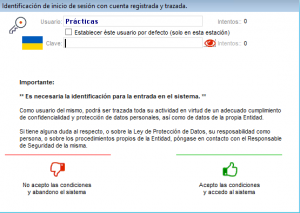
Para entrar en la aplicación de Tungsteno necesita tener una cuenta de usuario y una contraseña asignada. Si no dispone de ello, contacte con el administrador del sistema para que le proporcione una cuenta adecuada a las funciones que desarrolla en el Centro de Rehabilitación Tenerías..
Acceso a la aplicación Tungsteno
Para acceder a la aplicación Tungsteno, es imprescindible disponer de una cuenta de usuario activa y una contraseña personal. Estas credenciales son asignadas individualmente en función del perfil profesional y las tareas que cada usuario desarrolla dentro del Centro de Rehabilitación Tenerías.
Si aún no dispone de una cuenta o ha olvidado sus datos de acceso, deberá ponerse en contacto con el administrador del sistema, quien le proporcionará las credenciales correspondientes y garantizará que se asignen los permisos adecuados según su rol en el centro.
*Recuerde que las cuentas son personales e intransferibles, y su uso está sujeto a las políticas de seguridad y confidencialidad establecidas por el centro.*
Selección de dominio
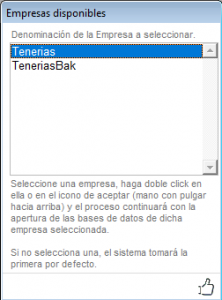
- Seleccione el dominio de información con el que va a trabajar. No todos los usuarios necesitan indicar este dato, por lo que puede que no sea esta su primera interacción con Tungsteno, sino el paso 2
Presentación de la versión de la aplicación
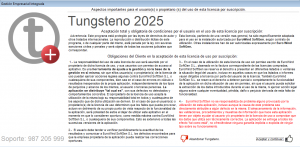
Antes de acceder al formulario de autenticación, la aplicación muestra una pantalla informativa con los datos correspondientes a la versión actual de Tungsteno instalada en el sistema.
Esta ventana tiene carácter meramente informativo y permite al usuario conocer:
– El número de versión de la aplicación.
– La fecha de compilación o despliegue de dicha versión.
– El entorno o centro específico al que está asociada la instancia de la aplicación (en este caso, Centro de Rehabilitación Tenerías).
– Posibles notas técnicas o mensajes de mantenimiento, si han sido incorporados por el equipo técnico.
Este paso es útil para:
– Verificar que se está accediendo al entorno correcto.
– Facilitar la identificación de la versión en caso de consultas o incidencias técnicas.
– Confirmar que la aplicación está operativa y correctamente actualizada.
Tras visualizar esta información, el usuario puede continuar hacia la siguiente pantalla, donde se solicitarán las credenciales de acceso.
Introducción de credenciales de acceso
Introducción de credenciales de acceso
A continuación, se mostrará la pantalla de identificación de usuario, en la que deberá introducir sus credenciales personales para acceder a la aplicación Tungsteno.
Esta pantalla solicita los siguientes datos:
– Nombre de usuario: Identificador asignado por el administrador del sistema.
– Contraseña: Clave personal y confidencial asociada al usuario.
Una vez introducidos ambos campos, pulse el botón “Aceptar” o “Entrar” para validar el acceso.
#### ⚠️ Recomendaciones y consideraciones:
– Asegúrese de escribir correctamente el nombre de usuario, respetando mayúsculas y minúsculas si se requiere.
– Por motivos de seguridad, la contraseña no se mostrará mientras la escribe.
– En caso de que las credenciales sean incorrectas, el sistema mostrará un mensaje de error y no permitirá el acceso.
#### 🔐 ¿Olvidó su contraseña o no dispone de usuario?
Si no dispone de una cuenta o ha olvidado su contraseña, deberá ponerse en contacto con el administrador del sistema del Centro de Rehabilitación Tenerías, quien gestionará la recuperación o asignación de acceso.