Documentacion
Ampliación de Tratamientos
Manual de Uso - Ampliación de Tratamientos
Esta sección proporciona una visión general sobre cómo utilizar las funciones principales de nuestra plataforma.
Aportación de nuevo volante
Antes de ampliar el tratamiento en el sistema, debe haberse recibido un nuevo volante o indicación médica que autorice la continuidad. Este documento es imprescindible para justificar la ampliación y su posterior facturación.
Selección de la última cita programada
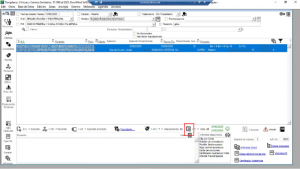
Desde la pantalla del tratamiento activo, se localiza la última cita programada. Esta se encuentra en la parte inferior de la ventana del tratamiento, dentro del calendario o listado de sesiones.
Visualización del listado de citas
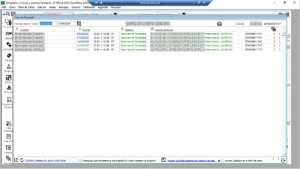
Este listado es útil para verificar que:
– Se ha llegado al final del tratamiento actual.
– No existen solapamientos o errores previos.
– La última sesión está correctamente registrada.
Desde la ventana anterior, hacemos doble clic sobre la última cita. Esto abrirá automáticamente la agenda en la que se encuentra programada esa sesión.
Detalle de la última cita
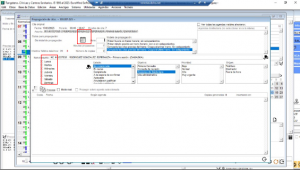
La Imagen muestra la ventana de detalle de la cita seleccionada. Desde aquí se puede:
– Verificar la información exacta de la sesión.
– Confirmar que se trata de la última sesión del tratamiento actual.
– Acceder al botón de propagación, situado en la parte inferior de la ventana.
Este punto es clave, ya que sirve como base para la creación de la ampliación.
Parametrización de la propagación
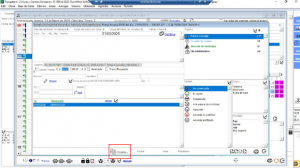
Al pulsar el botón de propagar, se abre la ventana de propagación de citas, idéntica a la ya vista en ejemplos anteriores.
Aquí debemos:
– Seleccionar el primer día hábil posterior a la última sesión.
– Indicar el número de sesiones nuevas que deben generarse.
– Seleccionar los días de la semana en que el paciente acudirá.
– Establecer el modo de propagación más adecuado según disponibilidad del centro y preferencias.
> 🔧 Recuerda: El sistema evitará automáticamente festivos o tramos no disponibles.
Verificación de la ampliación
Tras confirmar la propagación y cerrar las ventanas intermedias, volveremos a la ventana de listado de citas del episodio.
En este punto podremos comprobar que:
– Las nuevas citas se han generado correctamente.
– El número total de sesiones ha aumentado.
– Las nuevas fechas se ajustan al patrón definido.
Esto confirma que la ampliación del tratamiento ha sido registrada con éxito.
¿Cuándo es posible cerrar un episodio?
– El episodio puede cerrarse en cualquier momento, siempre que no haya sido facturado.
– Una vez facturado, el sistema bloqueará cualquier intento de modificación, por lo que es recomendable revisar la información antes de proceder.
– En caso de error, el cierre es reversible siempre que no se haya generado la factura correspondiente.
Pasos para cerrar un episodio
- Accede a la ventana de tratamientos activos del paciente correspondiente.
- Localiza el episodio que deseas cerrar.
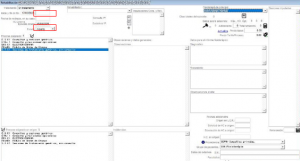
- Haz doble clic sobre el mismo para abrir su ventana de detalle.
- En dicha ventana localiza:
– El campo «Estado»: despliega la lista y selecciona la opción “Cerrado”.
– El campo “Fecha de cierre”: indica la fecha real de finalización del tratamiento (normalmente coincidirá con la última sesión efectuada).
Consideraciones importantes
– La fecha de cierre debe ser coherente con las fechas de las sesiones. No debe ser anterior a la última cita registrada.
– Si el tratamiento aún tiene citas pendientes que no se han justificado o no han sido anuladas, conviene resolver su estado antes del cierre.
– El cierre permite conservar la integridad clínica y contable del episodio, pero sigue siendo editable hasta que se facture.
Verificación de imputaciones
La revisión de imputaciones puede hacerse desde la ventana de citas del episodio, accesible desde la ficha del paciente. En dicha ventana se presentan todas las citas correspondientes al episodio, mostrando entre otras cosas si ya han sido imputadas (asociadas a un concepto de factura).
¿Cómo se imputan las sesiones?
Las imputaciones se realizan normalmente desde la interfaz de trabajo del fisioterapeuta, donde el profesional consigna la asistencia del paciente a cada sesión. Esto se detalla en la sección del manual dedicada a las tareas del fisioterapeuta.
Sin embargo, también existe una forma manual y centralizada de imputar todas las sesiones pendientes directamente desde la ventana de citas del episodio, útil para comprobar o completar el trabajo.
Imputación desde la ventana de citas
- Accede a la ventana de citas del episodio que deseas revisar.
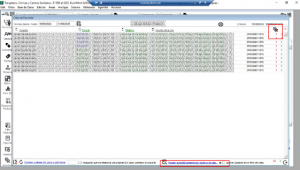
- Pulsa el botón de selección global (esquina superior derecha de la lista de citas), tal como se muestra en la Imagen 20. Esto seleccionará todas las líneas visibles.
- Una vez seleccionadas, haz clic en el botón de imputación automática ubicado en la parte inferior central de la ventana. Está enmarcado en rojo en la Imagen 21.
> ✅ Este procedimiento sólo imputará aquellas citas que no tengan imputación previa. Las que ya estén correctamente registradas no se verán afectadas.
¿Qué concepto se imputa?
El concepto que se imputa automáticamente está determinado por el procedimiento de rehabilitación que fue asignado al episodio durante su creación. No es necesario especificarlo manualmente durante esta operación.
Por su parte, la tarifa vinculada al garante (compañía o paciente privado) será la que determine el importe del concepto, según lo definido previamente en el sistema.