Documentacion
Facturación
Manual de Uso - Facturación
Esta sección proporciona una visión general sobre cómo utilizar las funciones principales de nuestra plataforma.
Creación de Facturas compañías sanitarias
Los pasos para la creación de una factura de compañía aseguradora son los siguientes:
1. Obtener la información de pagos de la compañía.
2. Relacionar los episodios clínicos con la factura.
3. Asignar las imputaciones a la factura para reflejar correctamente los pagos.
Siempre que vayamos a facturar a una compañía sanitaria, debemos descargar previamente la información desde sus portales sanitarios. Estos accesos están disponibles desde el escritorio del ordenador. En ellos encontraremos listados que nos permiten relacionar los cobros con los episodios clínicos registrados en Tungsteno. Estos listados indican habitualmente cuántas sesiones se han abonado por episodio.
Una vez revisado el listado, accedemos a la ventana principal de trabajo de Tungsteno, desde la que podemos filtrar los tratamientos por diferentes parámetros.
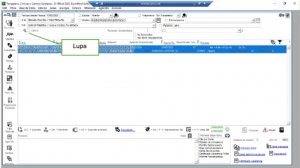
Procedemos a aplicar un filtro para localizar a la compañía en cuestión. Para ello pulsamos sobre la lupa, lo que despliega una ventana de búsqueda. Introducimos parte del nombre de la compañía y aplicamos el filtro.
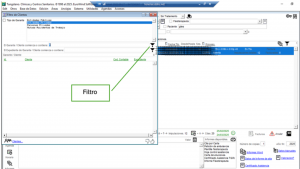
El resultado del filtro nos muestra todas las compañías que cumplen con el criterio. Podemos ordenarlas desde la parte superior de la lista para facilitar su selección.
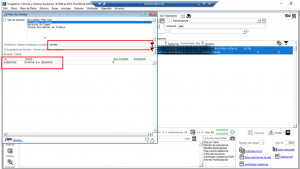
Tras hacer doble clic en la compañía deseada, volvemos a la ventana principal, esta vez con la compañía ya seleccionada. Pulsamos en el icono de hoja con símbolo de € para acceder a la ventana de facturación.
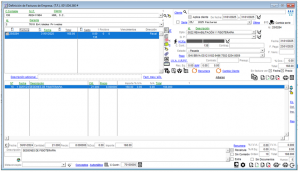
Para crear una nueva factura, primero pulsamos en el icono de limpiar (hoja con goma de borrar) que vacía el formulario actual.

Indicamos el departamento y la fecha de la factura, luego pulsamos el botón de insertar (hoja con símbolo ‘+’) para crear la cabecera.
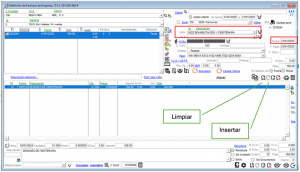
En la parte inferior insertamos los conceptos de la factura. El texto habitual puede ser ‘servicios prestados en el mes correspondiente’.
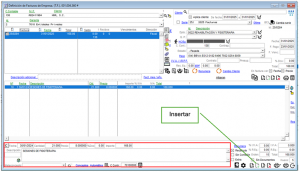
Volvemos a la ventana principal, filtramos por fecha y nos aseguramos de tener activado el filtro por cliente. Esto nos mostrará los tratamientos facturables correspondientes a la compañía.
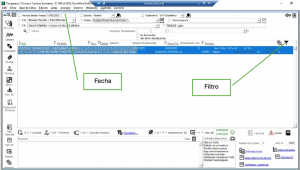
En caso de duda con el número de sesiones, debemos revisar el volante médico, ya sea impreso o descargado del portal sanitario.
Seleccionamos los tratamientos con abono confirmado. Entramos a la ventana de imputaciones del episodio afectado.
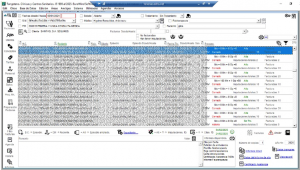
Pulsamos el botón superior para seleccionar todas las líneas de imputaciones. Luego indicamos el número de factura y usamos el botón inferior para asignarlas.
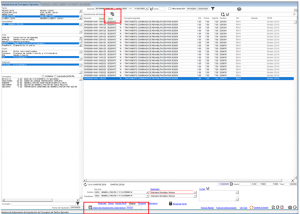
En algunos casos, no se imputan todas las sesiones autorizadas. Es importante asignar correctamente la cantidad abonada y dejar pendientes las que no se han pagado.
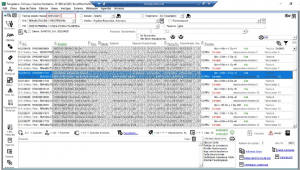
Volvemos al listado y seleccionamos el siguiente episodio con sesiones facturables según el volante recibido.
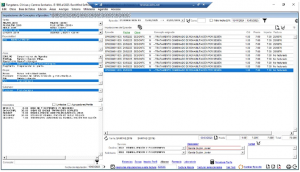
En caso de que la compañía abone conceptos especiales (como ondas de choque), se pueden introducir como sesiones abonadas. Así quedará correctamente reflejado en la factura, incluso si la modalidad de pago varía según aseguradora.
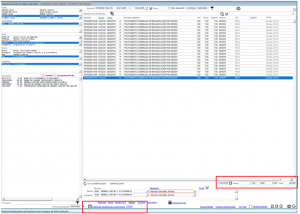
Iremos haciendo las facturas de las compañías sanitarias a medida que nos faciliten la información de los pagos bancarios. Posteriormente, accedemos a los portales para relacionar los pagos con los episodios clínicos.
Verificación y Seguimiento
– Confirmar que las sesiones facturadas coinciden con las imputadas en el sistema.
– En caso de discrepancias, revisar los tratamientos imputados.
– Archivar los volantes de los pacientes según su estado de facturación.
SIEMPRE TENER EN CUENTA
– Algunas compañías pagan por tratamiento completo (Occident, Damaska), otras por sesiones.
– Si quedan sesiones sin pagar, anotarlo en el volante y guardarlo para el mes siguiente.
– Para grandes volúmenes, descargar el listado completo de pacientes.
– Relacionar cada factura con sus episodios y pacientes correspondientes.
Facturación DAMASKA
En el caso de la compañía Damaska, se emiten dos facturas mensuales de forma diferenciada:
– La primera factura corresponde a las sesiones de fisioterapia, siempre asociadas a procedimientos en estado Cerrado. El importe a facturar es facilitado directamente por el gerente de la compañía.
– La segunda factura recoge los tratamientos de ondas de choque realizados en ese mismo periodo.
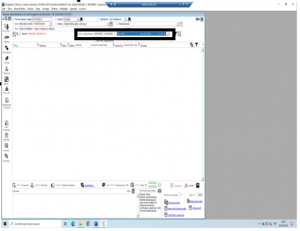
Tal como se ha realizado en otras ocasiones, comenzamos el proceso pulsando sobre el icono de la lupa para seleccionar al cliente correspondiente. En la siguiente imagen, esta acción aparece señalada dentro de un recuadro negro.
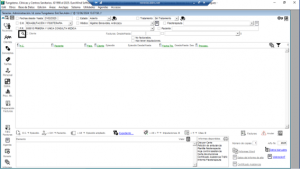
Ponemos Damaska, pulsamos el filtro y nos filtra el nombre de la compañía. Pulsamos doble clic sobre ella.
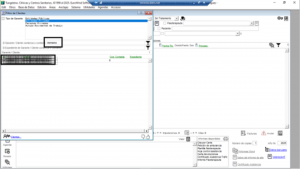
Ahora hemos vuelto a la pantalla principal y vemos que al lado de la lupa ya indica Damaska.
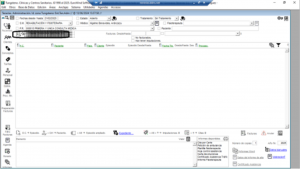
Se puede hacer clic en el símbolo de la factura, ubicado a la derecha de la lupa, para acceder a la ventana de facturas de Damaska.
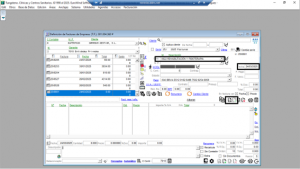
A continuación, se procederá a crear una nueva cabecera de factura, como se explicó en el caso general, seguido de la inclusión de los conceptos en la sección de líneas de factura.
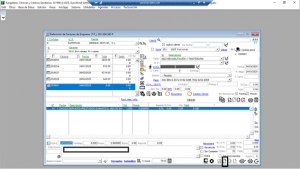
Con estos conceptos se reflejan los servicios prestados durante el mes en curso. En el caso específico de las ondas de choque, el concepto utilizado será “Tratamientos de ondas de choque”.
Por cada concepto se debe indicar la cantidad 1 y, en el campo de precio, la cantidad total que Damaska ha comunicado como importe a abonar.
Una vez introducidos los datos, se puede cerrar la ventana, ya que la factura queda correctamente generada.
En caso de que se desee adelantar el trabajo antes de conocer el importe exacto a facturar, se puede crear la factura indicando un precio cero. Posteriormente, cuando Damaska remita el importe definitivo, bastará con editar la línea correspondiente en la factura y ajustar el precio al valor abonado.
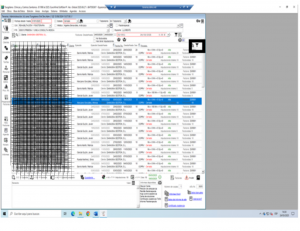
A continuación, regresamos a la ventana de trabajo y aplicamos los filtros adecuados. En la siguiente imagen, dichos filtros se encuentran remarcados en un recuadro negro: se debe indicar una fecha desde, seleccionar el estado Cerrado, marcar la opción No facturado (ubicada en la parte superior de la lista) y pulsar el botón de Filtrar.
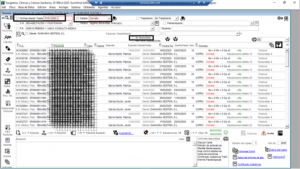
Debe aparecer una lista completa de todos los tratamientos correspondientes a esos parámetros, ya que esta compañía factura con tratamientos cerrados. No obstante, si algún tratamiento no aparece inicialmente para facturar, no hay motivo de preocupación, pues se podrán agregar a la factura más adelante, cuando estén disponibles. Posteriormente, se detallará el procedimiento para hacerlo.
Seleccione los tratamientos que se incluirán en la factura y luego pulse en el icono de las manos con una flecha hacia abajo, que se encuentra enmarcado en la imagen siguiente.
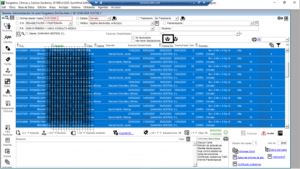
Esta opción nos lleva a otra pantalla donde deberemos ingresar la fecha en la que se ha emitido la factura, desde el inicio hasta el final.
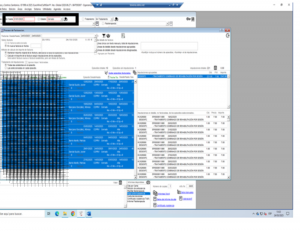
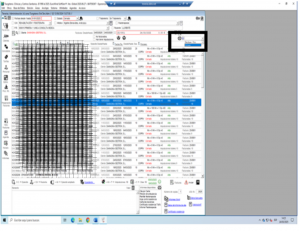
A continuación, aplicaremos el filtro para obtener las facturas emitidas a Damaska en esa fecha y procederemos a seleccionarlas. Posteriormente, haremos clic en el icono de las manos con la flecha hacia abajo (destacado en la siguiente imagen), lo cual permitirá adjuntar todos los tratamientos seleccionados a la factura correspondiente.
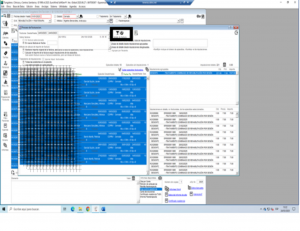
Al ejecutar esta orden, aparecerá un mensaje solicitando la confirmación para adjuntar dichas citas de tratamientos a la factura correspondiente. Se debe responder afirmativamente. En la siguiente imagen se puede observar el mensaje en la parte superior izquierda.
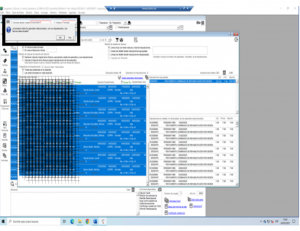
En caso de que se deban vincular múltiples tratamientos a una factura ya emitida, es recomendable realizar este proceso en varias fases. Esto minimizará la posibilidad de cometer errores y asegurar que los tratamientos asociados sean los correctos para la factura correspondiente.
Finalmente, podemos generar un listado de pacientes incluidos en la factura. Para ello, seleccionamos el parámetro de filtro indicado en la siguiente imagen y especificamos las fechas «desde/hasta» como criterio de filtrado por fechas de factura. Al aplicar el filtro, se mostrarán las facturas correspondientes a esas fechas en la lista desplegable situada junto a dichos parámetros. Entre ellas, se encontrará la factura que queremos usar como filtro para identificar los clientes con tratamientos incluidos en dicha factura.
La imagen que se presenta a continuación muestra los tratamientos incluidos en la factura seleccionada en el menú desplegable.
Finalmente, desplegamos la ubicación de la impresora marcada en el recuadro negro de la siguiente imagen y seleccionamos «citas». Luego pulsamos en la impresora y solicitamos que se muestre el listado en pantalla.
Antes de proceder con la impresión de este listado, es recomendable visualizarlo en pantalla. Una vez revisado y confirmado su exactitud, podremos imprimirlo ya sea en papel o en formato PDF mediante el botón «P» ubicado en la parte superior derecha de la lista. Al seleccionarlo, utilizaremos la opción de impresión completa, obteniendo así todas las páginas del documento.
Todos los meses enviaremos la factura a administraccion@damaska.es. Posteriormente, les remitiremos todos los volantes asociados a esa factura. La factura de ondas de choque dirigida a Damaska se rige por el mismo procedimiento. De igual manera, podemos facturar a todas las compañías que nos paguen tratamientos completos, como es el caso de la compañía Occident.
Facturación de Tráficos
Como en todas las ocasiones anteriores, accedemos a la ventana de administración general, donde es posible filtrar los episodios. Se parametriza el filtro para la compañía deseada en relación con los tráficos y se procede a pulsar «filtrar».
Es necesario confirmar que todos los datos son correctos, incluyendo el DNI.
Además, asegúrese de que las citas estén correctamente registradas en el calendario y verifique si las sesiones realizadas están documentadas, incluyendo los formularios de firma del paciente al finalizar cada sesión.
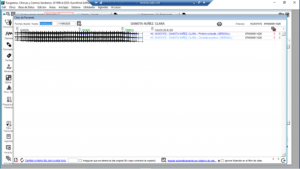
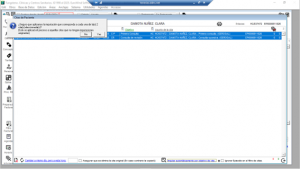
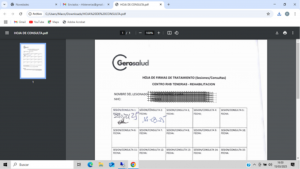
Asigne el número de expediente del paciente, así como cualquier otra información relevante para la compañía.
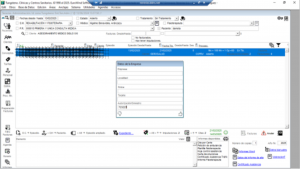
Realice la facturación de las imputaciones siguiendo el mismo procedimiento utilizado en fases anteriores para las compañías. Utilice el símbolo del euro, seleccione el departamento correspondiente y valide los datos.
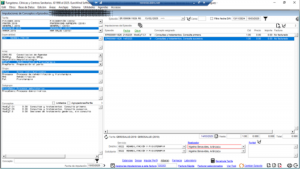
Se debe presionar en facturar seleccionados. Es fundamental asegurarse de que todos los elementos a facturar estén seleccionados correctamente y que los precios sean precisos.
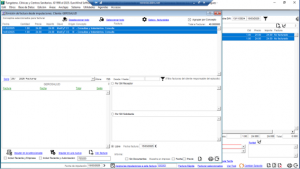
Seleccione la opción de facturar en una nueva. Si es necesario modificar algún dato, elija la opción «ver factura», donde podrá realizar los cambios pertinentes.
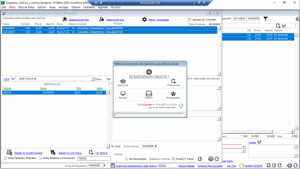
Imprima la factura y examine con detenimiento su contenido antes de proceder con el envío. Asegúrese de corregir cualquier error detectado antes de emitir la versión definitiva.
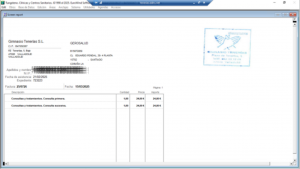
En este ejemplo, notaremos que falta el DNI, por lo que será necesario regresar a la pantalla de paciente y añadirlo.
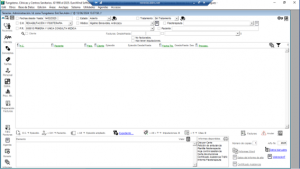
En el caso de la compañía FisioGestión, que también realiza abonos, el procedimiento difiere del anteriormente descrito. FisioGestión efectúa abonos de tratamientos completos, agrupándolos en una sola factura. La relación de los abonos deberá descargarse desde la página web de FisioGestión.
Esto requiere que se emita una factura por la cantidad total y posteriormente se añadan los tratamientos incluidos en ese abono total, similar al proceso empleado con Damaska.
Facturación de Mutuas Laborales
Seleccione la mutua correspondiente (Asepeyo, Montañesa, etc.).
Verifique si es necesario incluir un número de expediente o de pedido.
Ejemplo de volante de ASEPEYO.
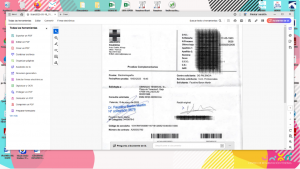
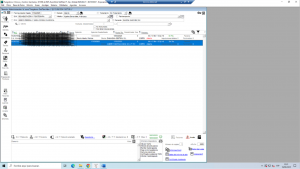
Es fundamental verificar que la fecha del tratamiento sea la correcta, la cual debe corresponder al día de realización de la prueba. Posteriormente, procedemos a dar de alta los resultados. Seguidamente, llevamos a cabo la facturación de las imputaciones conforme hemos indicado en ocasiones anteriores.
Para la facturación, seleccionaremos el tipo de prueba, asegurándonos de comenzar con Neurofisiología.
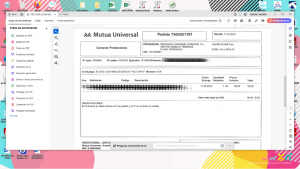
Es necesario verificar si la prueba es sencilla o doble, aspecto que normalmente indica el doctor (en el caso de Mutua Universal, en el volante de pedido que nos envían por correo electrónico y que siempre adjuntaremos a la petición y mostraremos al doctor). En el recuadro se puede cambiar el número de pruebas y luego, como de costumbre, seleccionar el icono de editar para guardar los cambios.
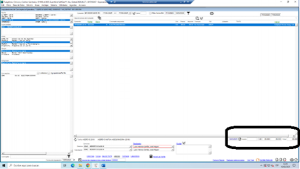
Luego se procederá a la facturación de los seleccionados, generando una nueva factura en lugar de elegir una ya existente. Una vez completado el proceso, será posible acceder a la factura directamente.
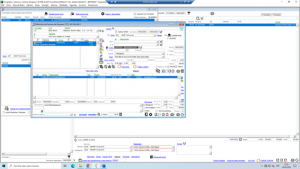
Con Asepeyo y la Fraternidad, presionaremos en el sobre indicado y seleccionaremos la provincia a la que pertenece la factura antes de imprimir.
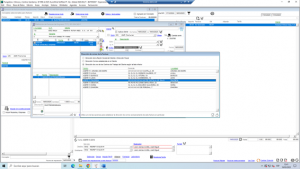
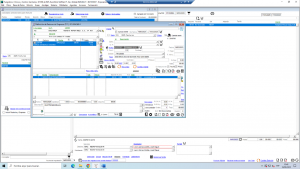
Imprimir y enviar la factura al correo de la mutua. Puede ser enviada por correo ordinario hasta recibir confirmación de una alternativa.
Envío a Asepeyo y Montañesa por correo ordinario. También a Fraternidad de otras provincias. Las facturas de Fraternidad Valladolid y Mutua Universal se enviarán por correo electrónico.
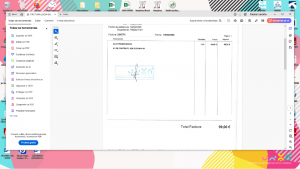
Otro modelo de solicitud de tratamiento de la mutua universal requiere que indiquemos el número de pedido en el expediente y que lo agreguemos manualmente en la factura, debajo del concepto, junto con el número de contrato. Luego, debemos enviar la factura por correo electrónico a la dirección que aparece debajo de la sección de envío.