Documentacion
Pacientes
Manual de Uso - Pacientes
Esta sección proporciona una visión general sobre cómo utilizar las funciones principales de nuestra plataforma.
Acceso al módulo de gestión de pacientes
Los pacientes constituyen el núcleo central de la información en los procesos de rehabilitación. Además de ser el foco de la atención clínica, son también los clientes que financian los servicios prestados, como se detallará más adelante en este manual. Por ello, es fundamental comprender con precisión el proceso de creación y gestión de pacientes.
El punto de partida es la ventana de Gestión, seleccionada previamente durante el proceso de entrada a la aplicación, tras la autenticación del usuario.
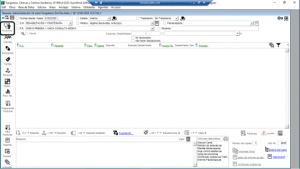
Desde esta ventana, se accede al módulo de pacientes pulsando el botón correspondiente, ubicado en la parte superior izquierda del área de iconos verticales. Este botón está representado por un icono con la silueta de una persona acompañada de un fonendoscopio (ver imagen). Al pasar el cursor por encima, aparece la etiqueta “Pacientes”, lo que confirma la funcionalidad del acceso.
Este icono se encuentra claramente delimitado mediante un recuadro resaltado en la imagen adjunta, facilitando su localización.
Al hacer clic sobre él, se abrirá la ventana de gestión de pacientes, desde donde es posible consultar, registrar y modificar los datos clínico-administrativos de cada persona atendida en el centro.
Verificación previa antes de insertar un nuevo paciente
Antes de proceder a la inserción de un nuevo paciente en la base de datos, es fundamental comprobar si ya existe registrado. Para ello, utilizamos el campo de búsqueda rápida, situado en la parte superior central de la ventana, marcado con un recuadro rojo en la imagen que acompaña este texto.
Este campo permite localizar pacientes mediante distintas estrategias, según la información disponible. A continuación, se detallan las principales formas de búsqueda admitidas por la aplicación:
– Por apellidos y nombre:
Introduzca los apellidos seguidos de una coma y el nombre. Ejemplo:
`GARCÍA LÓPEZ, MARÍA`
– Por acrónimo de identificación:
Escriba un punto (`.`) seguido de las dos primeras letras de cada apellido y las dos primeras del nombre.
Por ejemplo, para «García López María», escriba: `.GALOMA`
– Por número de historia clínica:
Escriba `HC=` seguido del número. Ejemplo:
`HC=103212`
– Por número de teléfono:
Escriba `Tel=` seguido del número. Ejemplo:
`Tel=620123456`
– Por NIF:
Escriba `NIF=` seguido del documento. Ejemplo:
`NIF=12345678Z`
Una vez introducido el criterio de búsqueda, se debe pulsar el icono con forma de embudo situado inmediatamente a la derecha del campo. Este icono activa el filtro, mostrando en la lista los resultados que coincidan con la información introducida.
> ✅ Importante: Solo se procederá a insertar un nuevo paciente si, tras realizar las búsquedas anteriores, se confirma que no existe ningún registro coincidente en la base de datos.
Inicio del proceso de inserción de un nuevo paciente
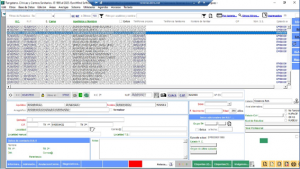
Antes de insertar los datos de un nuevo paciente en la aplicación Tungsteno, es fundamental asegurarse de que la pantalla de entrada no contiene información residual de otro paciente previamente visualizado. Trabajar sobre un registro cargado puede dar lugar a errores graves, como la modificación involuntaria de datos existentes.
Para evitarlo, se debe utilizar el botón “Limpiar”, ubicado en la parte inferior derecha de la ventana, dentro del grupo de comandos estándar para la gestión de registros. Este botón está representado por un icono de una hoja con una goma de borrar en su esquina inferior derecha (ver imagen).
Una vez pulsado el botón de limpiar:
– Se borran todos los campos visibles del formulario.
– Se activa automáticamente el botón de “Insertar”, lo que indica que la aplicación está lista para aceptar un nuevo registro.
Grupo de comandos de gestión de registros
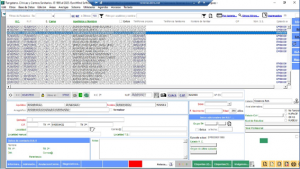
La interfaz de Tungsteno incluye un conjunto de comandos normalizados para la gestión de registros, presentes en la mayoría de ventanas del sistema. En la imagen que acompaña este texto se muestran los seis botones más habituales, ordenados de izquierda a derecha.

- Limpiar registro
Elimina de pantalla el contenido del registro visualizado y deja los campos preparados para introducir uno nuevo.
- Insertar registro
Guarda los datos introducidos como un nuevo paciente, siempre que se hayan cumplimentado todos los campos obligatorios.
🔎 *Este botón solo está disponible tras limpiar la pantalla.*
- Modificar registro
Permite guardar los cambios realizados sobre un registro ya existente, que haya sido previamente localizado mediante los filtros de búsqueda.
- Eliminar registro
Solicita la eliminación del paciente visualizado.
⚠️ *No se podrá eliminar un paciente si tiene episodios, imputaciones, citas, facturas u otros elementos relacionados.*
- Imprimir registro
Genera una impresión del contenido del registro actual, generalmente en formato de ficha o resumen clínico.
- Cerrar ventana
Finaliza la sesión de trabajo sobre esa ventana específica, devolviendo al usuario al entorno anterior.
Este grupo de comandos representa el modelo estándar de gestión de registros en Tungsteno, permitiendo al usuario navegar, crear, editar, eliminar, imprimir o cerrar de forma coherente en todas las áreas del sistema.
Finalización del proceso de alta
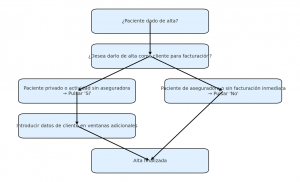
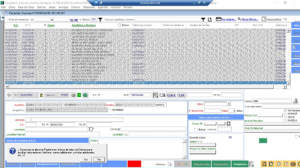
Una vez introducidos y verificados los datos del paciente, el proceso de alta finaliza con un paso adicional que permite registrar al paciente también como cliente para fines administrativos y de facturación.
- La aplicación solicitará confirmar si se desea dar de alta al paciente en la base de datos de clientes, lo cual es necesario para futuras facturaciones.
- Si el paciente asiste al tratamiento de rehabilitación en calidad de paciente privado o participa en alguna actividad que no requiere la creación de un tratamiento asociado a una aseguradora o mutua sanitaria, se debe pulsar “Sí” (Yes) en el mensaje emergente que plantea la opción de crear al paciente también como cliente.
– Al seleccionar “Sí”, se iniciará una secuencia guiada mediante ventanas adicionales, en las que deberá introducirse la información administrativa correspondiente (datos de facturación, forma de pago, etc.).
– Si se pulsa “No”, el alta quedará limitada al ámbito clínico, y no se podrá emitir facturación a nombre del paciente salvo que se complete posteriormente su creación como cliente.
> 🔎 Nota: Este paso es clave para centros que gestionan tanto pacientes derivados de aseguradoras como usuarios particulares. La correcta clasificación desde el alta inicial facilita el tratamiento adecuado en los procesos clínicos y administrativos posteriores.
Esquema