
Documentacion
Tratamientos
Manual de Uso - Tratamientos
Esta sección proporciona una visión general sobre cómo utilizar las funciones principales de nuestra plataforma.
Selección de Grupo y Tarifa
Asignar un episodio a un paciente es el primer paso necesario para comenzar a registrar toda la información asociada a su proceso de rehabilitación. A través del episodio se integran tanto los datos clínicos como los administrativos y económicos, incluyendo:
– Las citas asistidas o no asistidas del tratamiento,
– Los actos clínicos realizados,
– Y los datos necesarios para la facturación, en caso de tratarse de un paciente privado o asegurado.
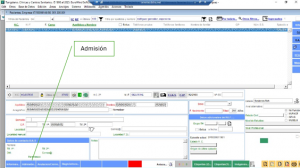
Este proceso se inicia desde la ventana de gestión de pacientes, una vez seleccionado el paciente en cuestión. Para acceder al formulario de admisión, se debe pulsar el botón “Admisión”, situado en la parte inferior izquierda de la pantalla.
Elementos clave durante la admisión del episodio
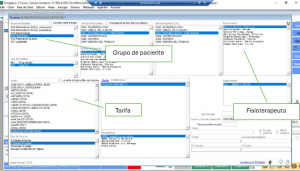
Al pulsar el botón de Admisión, se abre la ventana de creación del nuevo episodio (ver . En esta ventana, es fundamental completar correctamente los siguientes campos:
#### • Grupo de Paciente
Permite clasificar al paciente según su origen administrativo: privado, derivado de aseguradora, mutua laboral, etc. Esta clasificación tiene implicaciones directas sobre la tarifa y el circuito administrativo posterior.
#### • Tarifa asignada
Determina los importes a aplicar por los servicios prestados. Debe seleccionarse cuidadosamente de la lista disponible, en función del grupo y del convenio correspondiente.
#### • Profesionales responsables
Se deben asignar tanto el fisioterapeuta responsable del tratamiento como, si procede, el médico responsable. Esta asignación queda registrada en el episodio y es esencial para el seguimiento clínico y la trazabilidad asistencial.
#### • Procedencia del paciente (si aplica)
Este campo identifica la entidad, servicio o área desde donde ha sido derivado el paciente. Es particularmente útil para centros con múltiples vías de acceso (servicios públicos, aseguradoras, derivaciones internas…).
#### • Servicio, especialidad y estado del episodio
También deben completarse otros campos como el servicio que admite al paciente, la especialidad (por ejemplo, Rehabilitación), y el estado actual del episodio (por defecto, «Alta»).
Todos estos campos se seleccionan a partir de listas desplegables preconfiguradas, lo que garantiza la integridad de los datos y facilita la explotación posterior de la información.
Asignación del tratamiento y planificación de citas
Una vez creada la admisión y definidos los datos generales del episodio, el siguiente paso consiste en configurar el tratamiento rehabilitador.
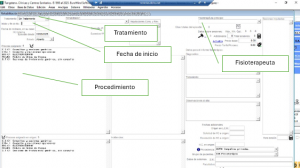
En esta ventana, el usuario debe:
– Seleccionar el tratamiento principal en el campo superior izquierdo.
– Indicar la fecha de inicio efectiva del tratamiento (que puede coincidir o no con la fecha del episodio).
– Seleccionar el estado inicial del tratamiento (por defecto, “Abierto”).
– Asignar uno o varios procesos asistenciales de la lista disponible, que definen el contenido terapéutico del tratamiento.
– Especificar el fisioterapeuta principal, situado en el área superior derecha.
Además, se pueden registrar observaciones clínicas, diagnósticos, información para el informe fisioterapéutico y condiciones adicionales del tratamiento.
Una vez cumplimentados estos datos, se accede a la planificación de las sesiones pulsando el botón de asignación de citas, representado con el icono de un calendario situado junto a los datos de sesiones implicadas.
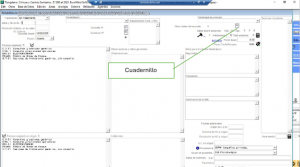
> ⚠️ Nota importante: Para poder acceder al planificador de citas, es imprescindible haber asignado al menos un procedimiento asistencial al tratamiento. Si este paso no se ha completado, la aplicación no permitirá continuar con la programación de sesiones.
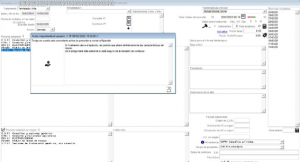
Gestión de citas para las sesiones de rehabilitación
Una vez definido el tratamiento y asignado al menos un procedimiento asistencial , el siguiente paso consiste en planificar las sesiones correspondientes. Este proceso se lleva a cabo desde la ventana del gestor de agendas.
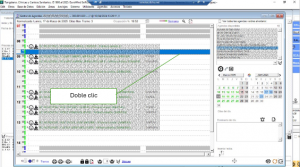
Para comenzar la planificación, el usuario debe:
- Seleccionar la agenda deseada desde el panel superior derecho, donde se muestran los fisioterapeutas disponibles (nombres ocultos en la imagen por privacidad).
- Elegir el día en el que desea insertar la cita, utilizando uno de los dos calendarios disponibles justo debajo del listado de agendas.
- Localizar un hueco libre en la parrilla horaria central (panel de la izquierda).
Una vez identificado el hueco:
– Si se hace doble clic sobre una línea vacía, se abrirá la ventana de creación de nueva cita, donde se asignan los detalles de la sesión.
– Si se hace doble clic sobre una línea con una cita ya existente, se accede a la ventana de edición de esa cita, permitiendo modificar su contenido.
Este comportamiento permite gestionar de forma ágil tanto la programación inicial como las modificaciones posteriores de las sesiones ya registradas.
> 💡 Recomendación: Para optimizar la planificación, se aconseja asignar todas las sesiones previstas desde el inicio del tratamiento, respetando el número total, la frecuencia semanal pactada y la disponibilidad real del fisioterapeuta y del paciente.
> ⚠️ Importante: Solo será posible acceder al gestor de agendas si previamente se ha creado un tratamiento válido con al menos un procedimiento asignado.
Inserción y edición de citas en el gestor de agendas
Al hacer doble clic sobre una línea vacía en la parrilla horaria del gestor de agendas , se accede a la ventana de creación de cita. Si el doble clic se realiza sobre una cita ya existente, se accede a su ventana de edición con los datos previamente registrados.
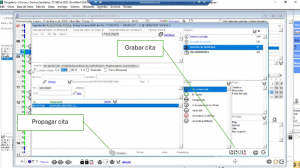
- #### 🧾 1. Objetivo de la citaUbicado en la parte superior derecha, permite seleccionar el tipo de cita entre las opciones disponibles, como:- Primera consulta
– Consulta de revisión
– Sesiones de fisioterapia (opción habitual en tratamientos)
– Cita administrativa
#### 📍 2. Estado de la cita
Debajo del objetivo, se define el estado actual de la cita:
– No comenzada
– En curso
– Completada
– A la espera de confirmar
– Anulada (con o sin justificación)
Estos estados permiten el seguimiento y control de la asistencia del paciente a lo largo del tratamiento.
#### 📅 3. Fecha y hora
La cita se vincula automáticamente a la fecha y tramo horario seleccionados en la parrilla del gestor. Se puede modificar si es necesario antes de grabarla.
#### 📝 4. Observaciones, prioridades y origen
El sistema permite registrar información adicional como:
– Observaciones generales
– Prioridad de la cita (normal, alta, urgente…)
– Origen (teléfono, mostrador, fuera de hora…)
#### 💾 5. Grabar la cita
Una vez completada la información, se debe pulsar el botón “Grabar cita”, ubicado en la parte superior derecha de la ventana, para confirmar su inserción en la agenda.
#### 🔁 6. Propagar cita
Opcionalmente, se puede hacer clic en el botón “Propagar cita”, situado en la parte inferior izquierda, que permite repetir automáticamente la cita en varios días siguientes, manteniendo los mismos parámetros (horario, profesional, tipo de sesión…). Esta función es especialmente útil para tratamientos continuados con sesiones periódicas.
Gestión de estados de las citas durante el tratamiento
Cada cita programada en el gestor de agendas pasa por uno de los estados posibles que reflejan su evolución dentro del proceso asistencial. Estos estados permiten controlar la asistencia, reorganizar agendas y dejar trazabilidad clara en el historial del paciente.
Desde la ventana de edición de cita (Figura 9), el personal administrativo puede consultar o modificar el estado de una cita en las siguientes circunstancias:
#### Estados disponibles:
– No comenzada 🟢
Estado inicial por defecto tras la creación de la cita. Indica que aún no se ha producido la asistencia.
– En curso 🔵
Puede usarse si la sesión está comenzando y el fisioterapeuta ya ha iniciado su intervención.
– Completada ✅
Este estado indica que la cita ha sido realizada.
> 🔹 Aunque puede marcarse desde esta ventana, lo recomendable es que el fisioterapeuta lo haga desde su propia ventana de trabajo, el mismo día de la sesión. Esto garantiza la trazabilidad clínica real.
– A la espera de confirmar 🟡
Utilizado cuando el paciente aún no ha confirmado su asistencia, especialmente útil en tratamientos pendientes de aprobación o sesiones fuera del patrón habitual.
– Anulada sin justificación ❌
Cita cancelada sin información previa por parte del paciente.
– Anulada justificada (con aviso) 🟥
Estado que se asigna cuando el paciente ha avisado con antelación de que no acudirá a la sesión.
> 🔹 Este cambio suele realizarse desde esta ventana por parte del personal de atención administrativa, con el objetivo de informar al fisioterapeuta que ese día no se debe esperar la asistencia del paciente.
### 🎯 Buenas prácticas en la asignación de estados
– Las citas deben mantenerse en estado «No comenzada» hasta el día previsto.
– El personal de atención al paciente debe cambiar el estado a «Anulada justificada» si el paciente comunica previamente que no asistirá.
– El estado «Completada» debe, como norma general, ser asignado únicamente desde la ventana de trabajo del fisioterapeuta, donde además se registran observaciones clínicas y evolución.
– En caso de necesidad operativa puntual (error en fecha, necesidad de dejar cerrada una cita atrasada), el cambio a «Completada» desde esta ventana debe hacerse de forma excepcional y justificada.
Resumen de estados de las citas y su uso habitual
| Estado | Icono Representativo | Uso Habitual |
| No comenzada | 🟢 | Estado por defecto. La cita está registrada, pero aún no se ha producido. |
| En curso | 🔵 | Se puede marcar cuando el paciente ha llegado y el tratamiento está en proceso. |
| Completada | ✅ | Debe asignarse desde la ventana del fisioterapeuta tras realizar la sesión. Solo se usa aquí en casos excepcionales. |
| A la espera de confirmar | 🟡 | El paciente aún no ha confirmado su asistencia. Útil para tratamientos pendientes. |
| Anulada sin justificación | ❌ | El paciente no acudió y no dio aviso previo. |
| Anulada justificada | 🟥 | El paciente ha avisado con antelación de que no podrá acudir. Se marca desde administración. |
Propagación automática de citas
Una vez registrada la primera cita manualmente en la agenda del tratamiento , Tungsteno permite replicar automáticamente el resto de sesiones necesarias mediante su sistema de propagación de citas.
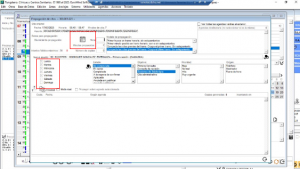
Este proceso permite ahorrar tiempo y mantener la coherencia asistencial en tratamientos prolongados o con frecuencia semanal establecida.
### ⚙️ ¿Qué permite hacer la propagación?
La propagación de citas está diseñada para generar, de forma automatizada:
– Varias citas sucesivas, a partir de una cita inicial ya programada.
– En los mismos horarios o dentro de un tramo determinado.
– En los días de la semana deseados, evitando manualmente festivos o tramos no operativos.
### 📝 Pasos para realizar una propagación eficaz
#### 1. Establecer fecha y hora inicial
– El sistema tomará como referencia la fecha del día siguiente a la primera sesión registrada.
– Se introduce manualmente la hora de inicio deseada para las siguientes citas.
– En el campo correspondiente, se indica el número total de citas a generar (por ejemplo, 10 sesiones).
#### 2. Seleccionar los días de la semana
– Por defecto, todos los días están seleccionados.
– Si el paciente no acude todos los días (por ejemplo, solo lunes, miércoles y viernes), se deben desmarcar los días que no correspondan.
– El sistema generará automáticamente las citas solo en los días seleccionados, distribuyéndolas hasta alcanzar el número de sesiones indicado.
#### 3. Elegir el modo de propagación
En la parte superior derecha, se encuentra un desplegable con los modos de propagación disponibles, entre los que se incluyen:
– Repetir misma hora sin solapamientos.
– Repetir dentro del mismo tramo horario con adaptaciones.
– Ocupar el primer hueco libre del tramo.
Esta elección determina cómo se ubicarán las citas en caso de agendas parciales o conflictos de horario.
#### 4. Control de restricciones
– El sistema evita la programación en festivos locales o tramos bloqueados.
– También tiene en cuenta la configuración de agendas individuales si no se han marcado como visibles otras agendas.
> 🔎 Nota práctica: Si el tratamiento es de larga duración y no se conoce aún el número exacto de sesiones, se recomienda propagar con una estimación inicial y ajustar más adelante desde la agenda.
> ⚠️ Precaución: Si se propagan muchas citas sin verificar correctamente los días activos o los horarios disponibles, podría generarse una planificación incorrecta o requerir ajustes manuales posteriores.
Confirmación de citas generadas
Una vez ejecutada la propagación, el sistema muestra en la parte inferior de la ventana un listado detallado de las citas creadas automáticamente (ver Figura 11). Esta tabla ofrece información clara sobre:
– ✅ Fechas asignadas
– ⏰ Horas programadas
– 🗓️ Días activos seleccionados
– ℹ️ Mensajes de validación, que confirman si la cita se insertó correctamente o si hubo algún ajuste o incidencia
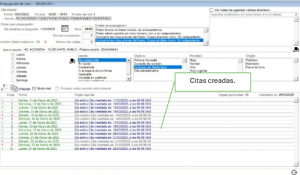
Cada línea representa una cita generada. Aquellas que se han insertado correctamente aparecen en verde con el texto “Cita insertada en…”, mientras que las que no se han podido generar aparecen en rojo con el motivo correspondiente (por ejemplo, día no operativo, tramos bloqueados, etc.).
> 🔎 Consejo práctico: Esta revisión final permite comprobar que la propagación ha respetado los días y horarios seleccionados. Si alguna cita no se ha podido insertar, puede modificarse manualmente o volver a intentarse la propagación con parámetros ajustados.
> ✅ Confirmación visual rápida: Las columnas muestran claramente qué días y horarios han sido utilizados y si corresponden con las preferencias del paciente o la organización interna del centro.